
Google 連携(GA4 / Search Console)
SEO 月次レポートは、Google アナリティクス4(GA4)と Search Console のデータをもとに作成されます。プロジェクトごとに Google アカウントを連携すると、レポート生成時に自動でデータを取得できます。
前提条件
- 連携の設定はプロジェクトの管理者(オーナー / 管理者)のみ操作できます
- 対象の GA4 プロパティ / Search Console サイトへのアクセス権を持つ Google アカウントが必要です
連携手順
1. 連携タブを開く
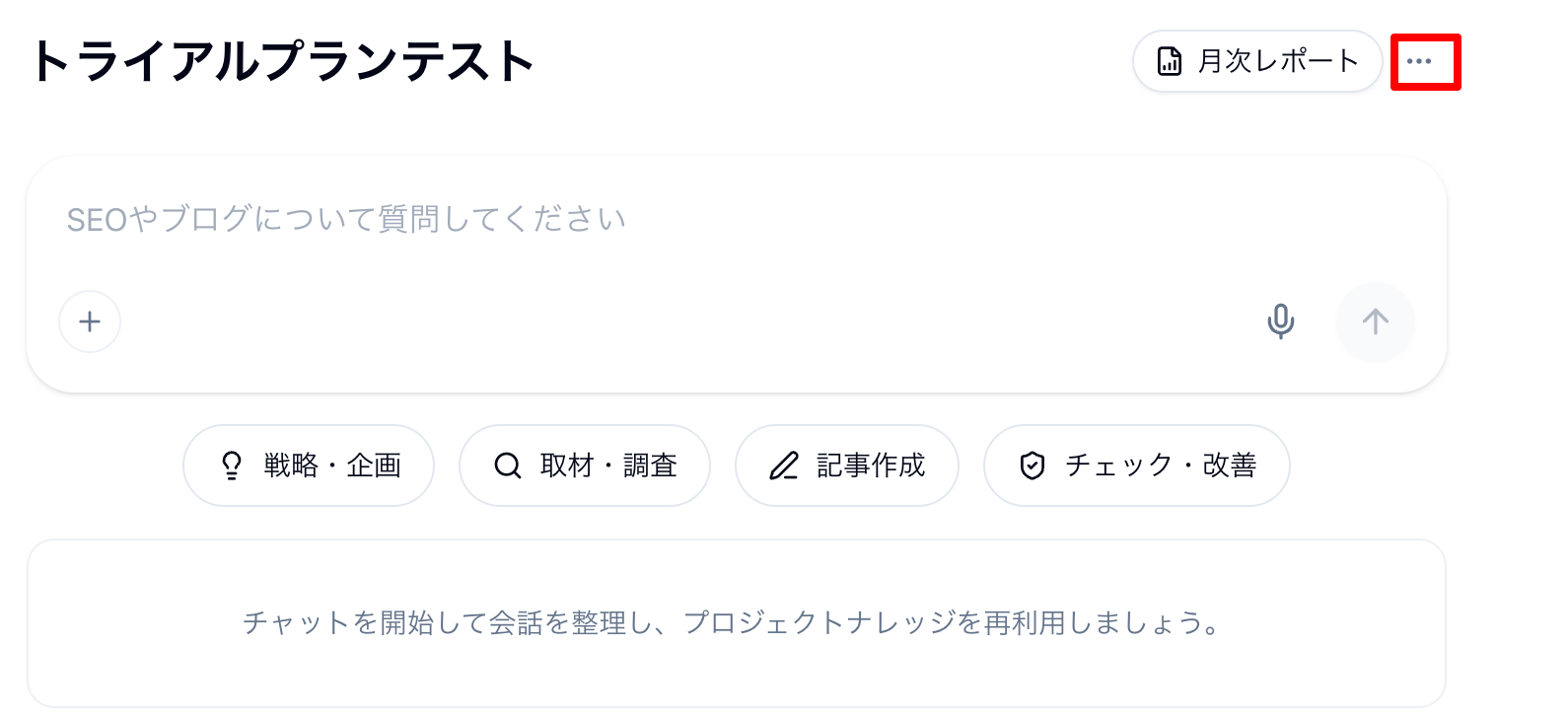
プロジェクト画面右上の「⋯」ボタンをクリックします。
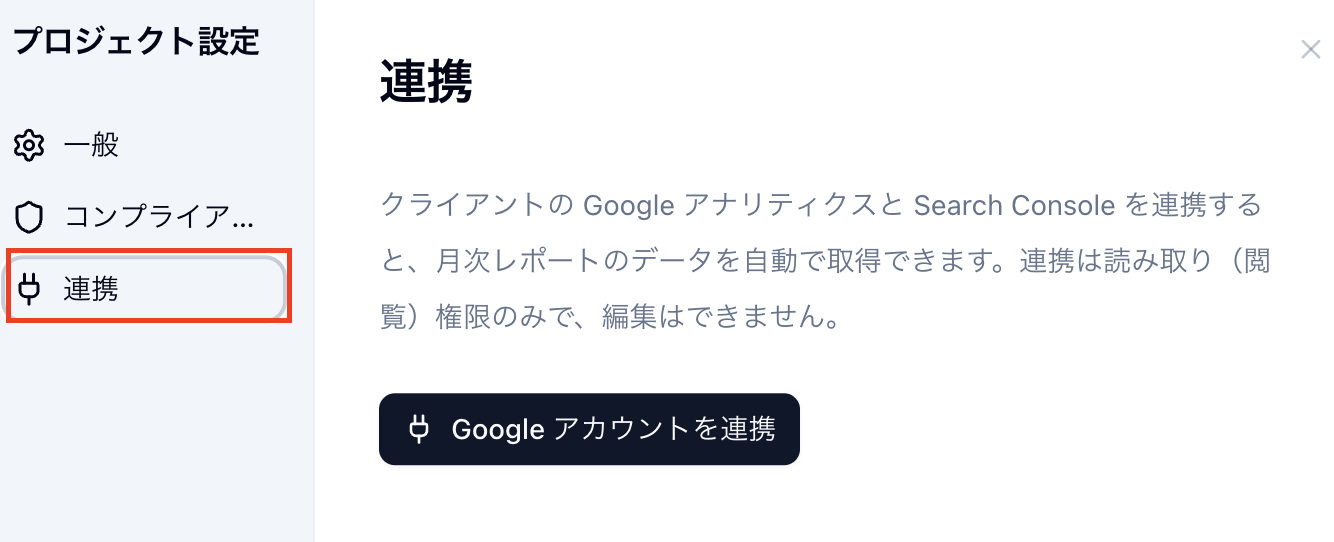
プロジェクト設定が開いたら、左のメニューから「連携」を選択します。
2. Google アカウントを連携
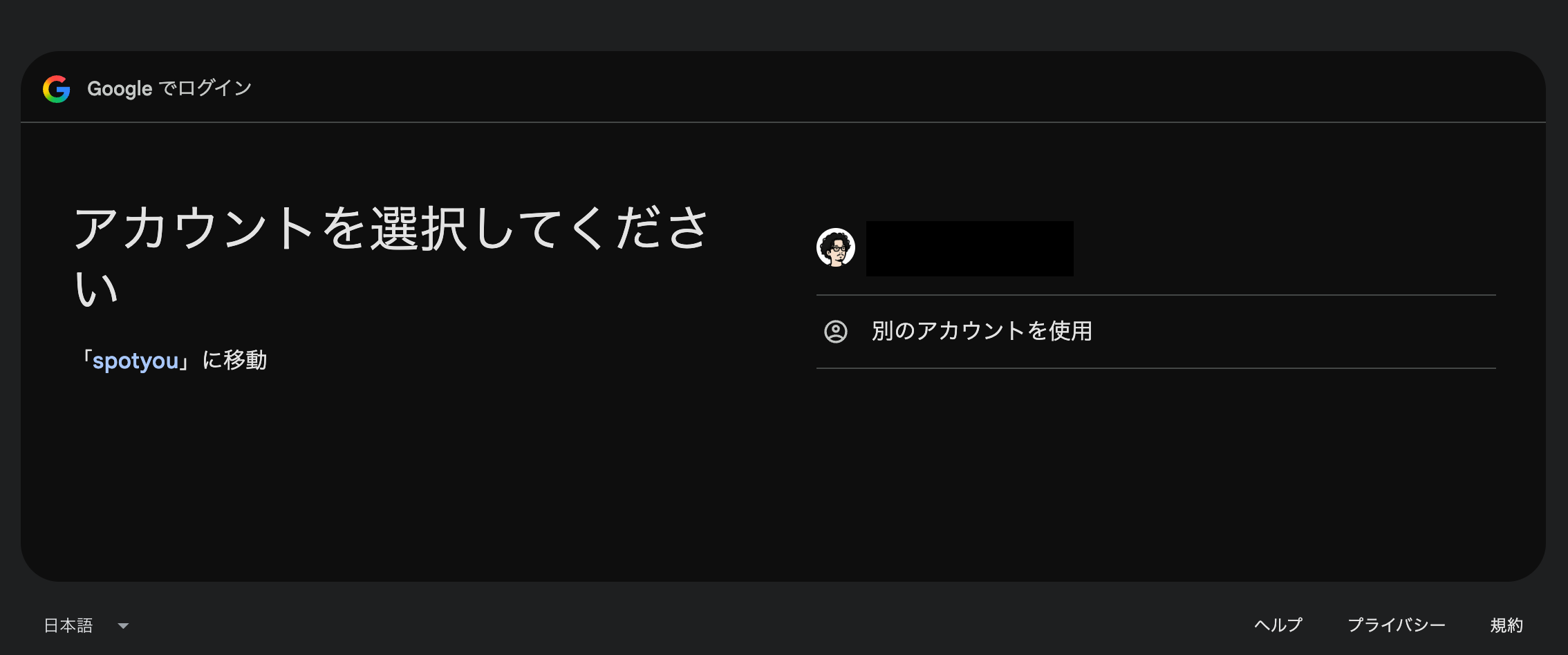
「Google アカウントを連携」をクリックすると、Google の画面に移動します。対象の GA4 プロパティと Search Console サイトにアクセスできる Google アカウントを選びます。
続く画面で要求される権限を確認し、「許可」をクリックします。
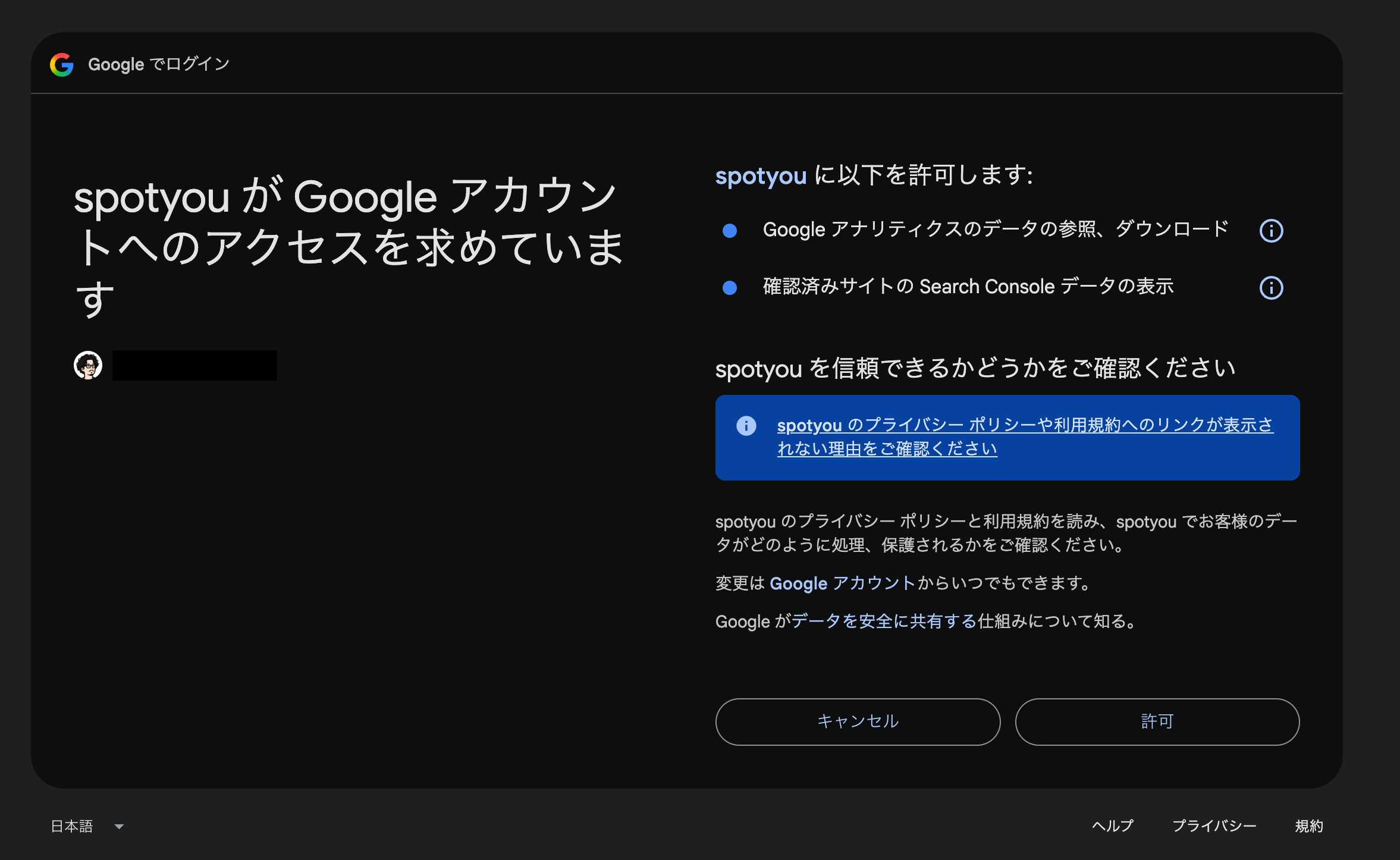
spotyou が要求するのは、アナリティクスデータと検索データの読み取り(閲覧)権限のみです。サイトやアカウントの設定を変更する権限は要求しません。
3. GA4 プロパティを選択
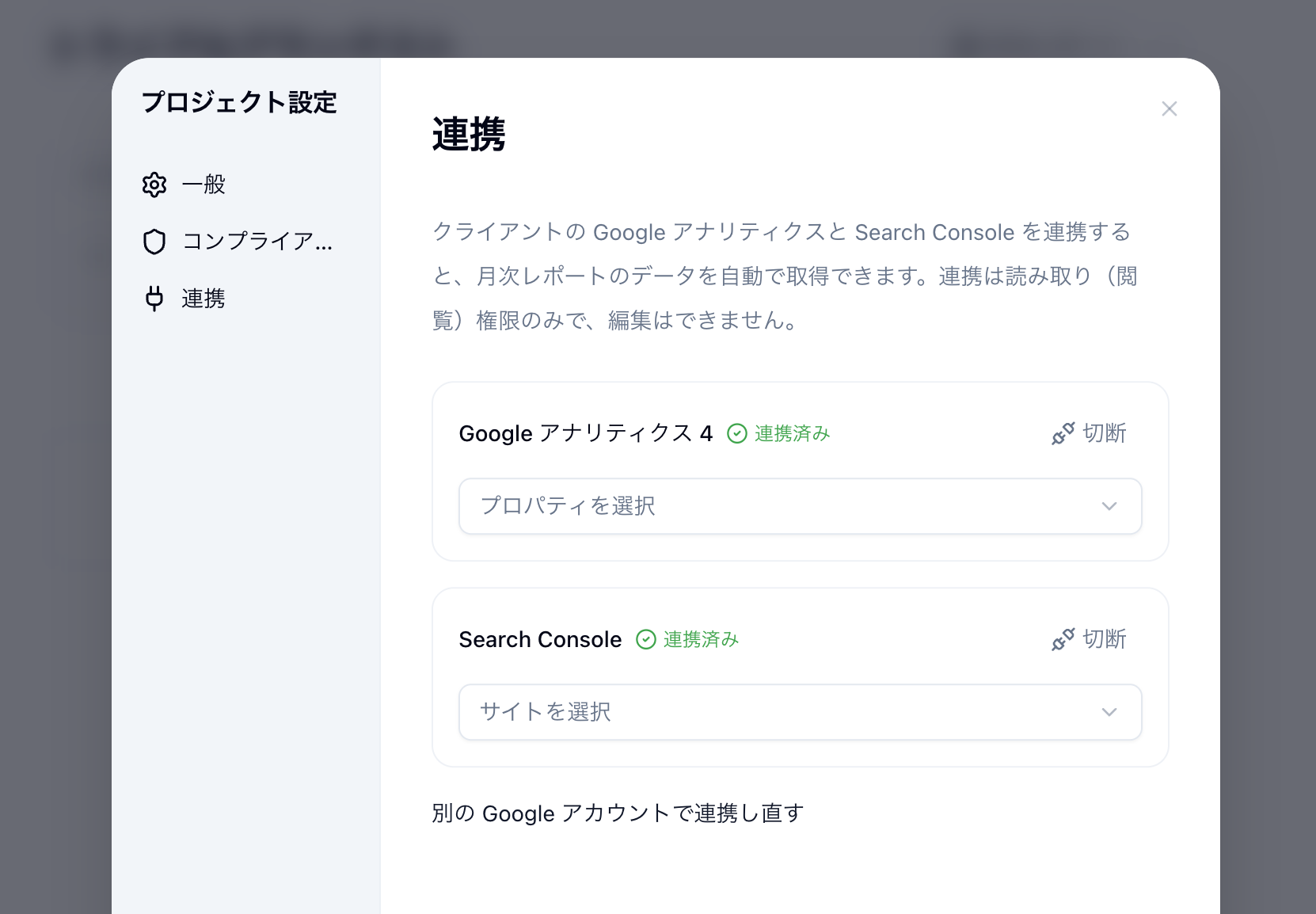
連携が完了すると「連携済み」と表示され、プロパティとサイトの選択欄が現れます。「Google アナリティクス 4」の項目でプロパティを選択します。
4. Search Console のサイトを選択
同様に「Search Console」の項目で、対象のサイトを選択します。
5. CV とみなすキーイベントを選択
GA4 のプロパティを選択すると、「CV として計測するイベント」の選択欄が表示されます。既定は「全キーイベント合算」で、GA4 のキーイベントをすべて足した数が CV になります。
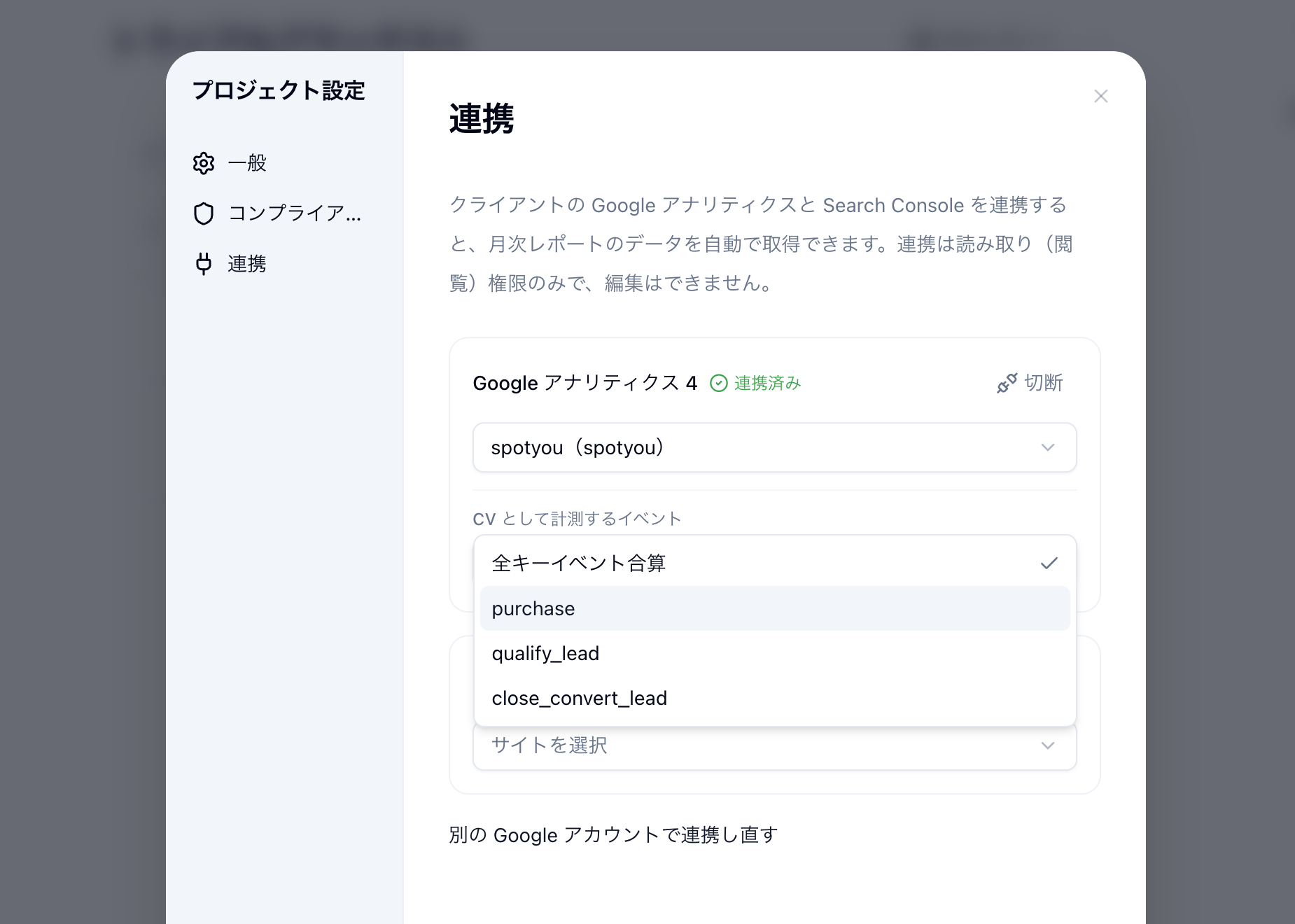
購入やリード獲得など、特定のイベントだけを CV として集計したい場合は、この一覧から選び直してください。
注意事項
CV(コンバージョン)の集計は、GA4 でキーイベントを設定した時点以降のデータが対象です。設定より前の期間は、レポート上の CV 数が実際より少なく表示されることがあります。
- Google の同意画面で一部のサービスのみ許可した場合は、許可したサービスだけが連携されます
- 連携を解除したい場合は、各項目の「切断」ボタンから行えます
- 別の Google アカウントに切り替えたい場合は、「別の Google アカウントで連携し直す」から再連携できます
よくあるトラブル
レポート生成時に連携を促される
連携が未完了の状態で SEO 月次レポートを生成しようとすると、連携設定への案内が表示されます。表示された「連携設定を開く」から連携タブに移動し、プロパティ・サイトの選択まで完了させてください。
プロパティ・サイトが一覧に出てこない
「このアカウントで利用できるプロパティ(サイト)が見つかりません」と表示される場合は、連携した Google アカウントが対象の GA4 プロパティ・Search Console サイトへのアクセス権を持っているか確認してください。
取得に失敗する
一時的な通信エラーの場合は、時間をおいて再試行すると解消することがあります。繰り返し失敗する場合は、連携をやり直してください。